
Carte son et latence
Prisme joue sur une seule carte son à la fois. Vous la choisissez, avec son pilote et son buffer, dans Réglages > Audio ; la sortie des decks et du casque se règle dans Réglages > Mixage. Ouvrez les réglages avec le bouton Réglages de la barre de titre ou Ctrl , (⌘ , sur Mac).
Appliquer et Annuler
Section intitulée « Appliquer et Annuler »La plupart des réglages s’appliquent aussitôt. Ceux qui redémarrent l’audio (le pilote, l’interface, le buffer, l’entrée des platines et le mode de mixage) attendent dans une barre en bas des réglages : L’audio redémarre pour appliquer ces changements. Appuyez sur Appliquer pour redémarrer l’audio avec eux, ou sur Annuler pour les abandonner. La fenêtre des réglages ne se ferme pas tant que des changements attendent : la barre clignote à la place.
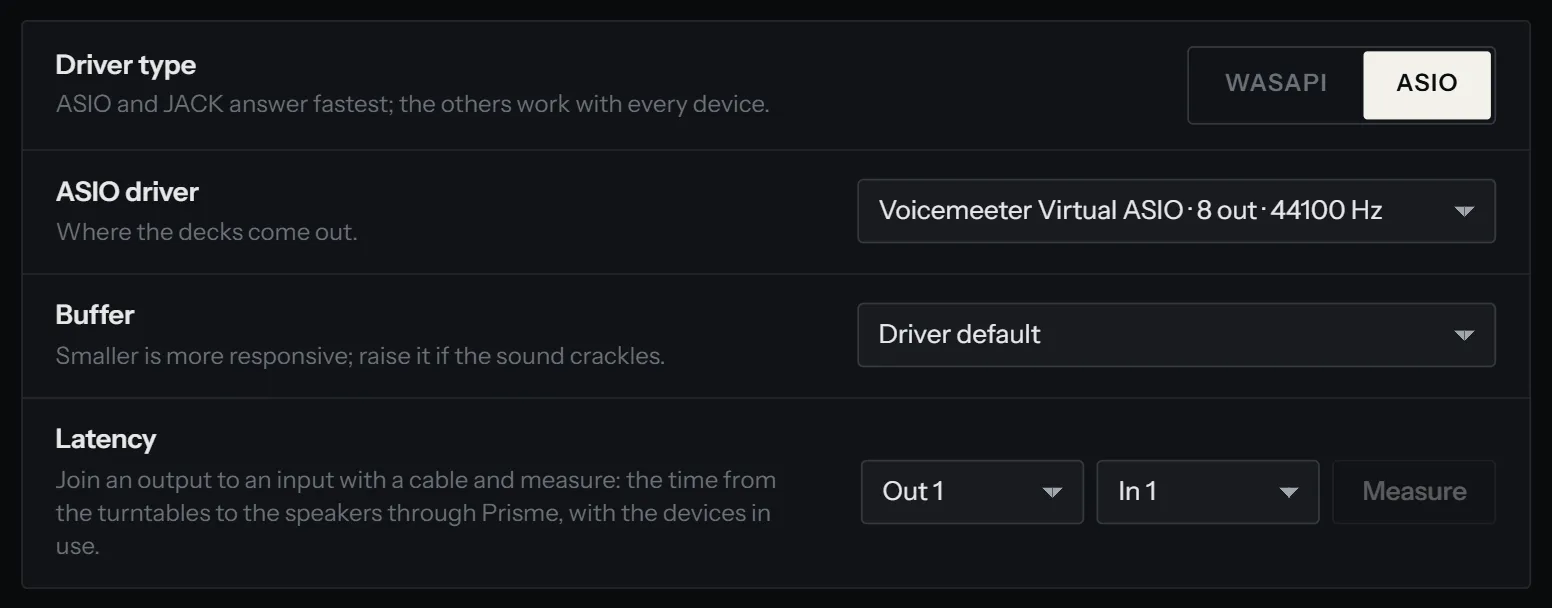
Type de pilote
Section intitulée « Type de pilote »La ligne Type de pilote liste les pilotes que propose votre système. ASIO et JACK répondent le plus vite ; les autres marchent avec tous les périphériques.
| Pilote | Système | Ce que c’est |
|---|---|---|
| WASAPI | Windows | L’audio partagé de Windows. Fonctionne avec tous les périphériques et laisse les autres applications jouer en même temps, avec plus de latence. Le choix par défaut sous Windows. |
| ASIO | Windows | Le pilote basse latence propre à la carte son, installé avec son logiciel. Un seul pilote porte à la fois les sorties et les entrées. |
| Core Audio | macOS | L’audio de macOS, basse latence tel quel. |
| ALSA | Linux | La carte son elle-même, ou le serveur de son via son périphérique default. Le choix par défaut sous Linux. |
| JACK | Linux | Le serveur JACK, ou PipeWire à sa place : basse latence, et partagé avec les autres applications audio. |
| AAudio | Android | L’audio d’Android : le téléphone lui-même, ou la carte son qui y est branchée. |
| USB | Android | Une carte son USB pilotée par Prisme lui-même, avec tous ses canaux, là où l’audio d’Android n’en atteint que certains. |
Choisir un autre pilote remet l’interface et le buffer aux valeurs par défaut de ce pilote.
Windows : WASAPI ou ASIO
Section intitulée « Windows : WASAPI ou ASIO »Avec une interface DJ, utilisez ASIO si son fabricant fournit un pilote ASIO : la latence est plus basse et les entrées des platines passent par le même pilote. Avec ASIO, la ligne de l’interface s’appelle Pilote ASIO, et sur la page Platines un interrupteur, Platines branchées sur les entrées de ce pilote, utilise les entrées de la même carte.
Avec WASAPI, les sorties et l’entrée des platines se choisissent séparément : la Sortie ici, l’Entrée (interface DVS) sur la page Platines. Quand la sortie est Périphérique par défaut, Prisme suit la sortie par défaut de Windows si vous la changez.
Linux : ALSA et JACK
Section intitulée « Linux : ALSA et JACK »ALSA fonctionne sur tous les systèmes. Choisissez JACK pour la latence la plus basse, avec un serveur JACK lancé ou avec PipeWire et sa prise en charge de JACK (pipewire-jack sur la plupart des distributions).
Android : AAudio et USB
Section intitulée « Android : AAudio et USB »AAudio joue là où Android envoie le son : le haut-parleur ou le casque du téléphone, ou une carte son USB branchée. Certaines cartes n’arrivent sur Android qu’avec une partie de leurs canaux ; choisissez alors USB, et Prisme pilote la carte lui-même. Android vous demande d’autoriser Prisme à ouvrir la carte. Avec USB, la ligne de l’interface s’appelle Carte son USB, et La première branchée prend la première carte trouvée. Voir Téléphone et tablette.
La ligne Sortie liste les périphériques du pilote choisi, chacun avec son nombre de canaux et sa fréquence d’échantillonnage. Périphérique par défaut suit celui du système.
- Deux sorties (un portable, une carte USB simple) : les decks sont mixés par la table de mixage logicielle de Prisme sur les sorties 1-2.
- Quatre sorties ou plus (une interface DJ) : chaque deck peut aller sur sa propre paire de sorties, vers une table de mixage. Voir plus bas.
Les entrées des platines se règlent sur la page Platines : le deck A lit les entrées 1-2, le deck B les entrées 3-4. Voir Configurer le contrôle vinyle.
Le buffer, c’est la quantité d’audio que Prisme calcule à la fois. Il fixe le délai entre un geste (une main sur le disque, un appui sur CUE) et ce que vous entendez.
La ligne Buffer propose Valeur du pilote et les tailles que l’interface accepte, de 32 à 2048 échantillons, chacune avec sa durée en millisecondes à la fréquence d’échantillonnage de l’interface. À 48 kHz, 256 échantillons durent 5,3 ms.
- Plus petit, c’est plus réactif. Scratcher en vinyle timecode demande un petit buffer.
- Augmentez-le si le son craque. Un buffer trop petit pour l’ordinateur provoque des décrochages : de courts trous qu’on entend comme des clics.
Pour trouver le vôtre, partez de Valeur du pilote, jouez deux decks avec stems et effets pendant quelques minutes, et surveillez le compteur Décrochages dans la barre de titre. Baissez le buffer d’un cran à la fois tant qu’il reste à zéro ; remontez d’un cran dès qu’il bouge.
Avec JACK, le buffer est celui du serveur JACK : changez-le dans vos réglages JACK ou PipeWire.
Mesurer la latence
Section intitulée « Mesurer la latence »La ligne Latence mesure l’aller-retour réel à travers votre carte son, avec les périphériques en service : le temps des platines aux enceintes en passant par Prisme.
-
Reliez une sortie de votre carte son à une entrée avec un câble.
-
Choisissez cette sortie dans Sortie et cette entrée dans Entrée, numérotées comme sur la carte.
-
Appuyez sur Mesurer. Prisme arrête l’audio, joue des clics pendant trois secondes, chronomètre leur retour, puis relance l’audio. Le résultat s’affiche en millisecondes.
Le limiteur du master de la table de mixage logicielle ajoute 1 ms à ce que vous mesurez. Vous pouvez le désactiver dans Réglages > Mixage > Limiteur du master.
Sorties par deck ou table de mixage logicielle
Section intitulée « Sorties par deck ou table de mixage logicielle »Réglages > Mixage > Mixage décide qui mixe :
| Choix | Ce qui sort |
|---|---|
| Table de mixage externe : deck A sur les sorties 1-2, deck B sur 3-4 | Chaque deck sur sa propre paire, vers les voies d’une table de mixage. L’écran n’affiche pas de table, seulement le niveau envoyé aux sorties de chaque deck, un fin vumètre à côté de sa lettre. Le choix par défaut sur un ordinateur. |
| Table de mixage logicielle : master sur les sorties 1-2 | Prisme mixe : une voie par deck avec gain, égaliseur, filtre et fader, un crossfader, le master sur les sorties 1-2 et le casque sur une autre paire. Le choix par défaut sur un téléphone. |
Si vous choisissez la table externe mais que l’interface n’a pas assez de sorties, c’est la table de mixage logicielle qui tourne, et la barre de titre indique Table externe : 4 sorties nécessaires quand des platines sont configurées. Changer le mode de mixage attend Appliquer.
Avec quatre decks, une interface qui a une paire de sorties par deck donne la sienne à chacun (C sur 5-6, D sur 7-8). Sur une interface à quatre sorties, C partage les sorties et la platine de A, et D celles de B. Voir Dispositions et decks.
La table de mixage logicielle elle-même est décrite dans La table de mixage.
Réglages > Mixage > Casque choisit la paire de sorties sur laquelle joue le casque :
- Automatique prend les sorties 3-4 d’une interface DJ, jamais les canaux surround d’un ordinateur.
- Sorties 3-4, Sorties 5-6 et ainsi de suite le mettent sur la paire de votre choix.
- Pas de casque ne l’envoie nulle part.
Sous la ligne, Prisme indique où il s’entend sur l’interface en service (En ce moment sur les sorties 3-4.) ou qu’il n’y en a Pas de casque sur ce périphérique.
Avec la table de mixage logicielle, le casque joue les decks en pré-écoute et le master, mélangés ou séparés. Avec une table de mixage externe, la pré-écoute se fait sur la table : seule l’écoute d’un morceau de la bibliothèque joue sur la paire casque de Prisme, sur une paire qu’aucun deck n’utilise. Voir Casque et pré-écoute.
Sur une interface à quatre sorties ou plus, Retour cabine envoie le master vers les enceintes de la cabine sur une paire à lui, à son propre niveau.
La barre de titre
Section intitulée « La barre de titre »La gauche de la barre de titre montre d’un coup d’œil l’état de l’audio :
| Pastille | Signification |
|---|---|
| Pilote · interface, voyant vert | L’audio tourne sur ce pilote et cette interface. |
| Buffer 5,3 ms | La durée d’une période audio, telle que le pilote la fait vraiment tourner. |
| n entrées | Les entrées ouvertes pour les platines. |
| platine simulée | La platine simulée joue le deck A. |
| Décrochages n | Les périodes que le moteur n’a pas pu finir à temps depuis le démarrage de l’audio. En ambre dès le premier. |
| audio arrêté | Aucun audio ne tourne : ouvrez Réglages > Audio. |
| interface audio perdue, reconnexion… | L’interface a disparu. Prisme relance l’audio dès qu’elle revient. |
| erreur du moteur audio | Le moteur audio a échoué. Appliquez à nouveau les réglages pour le relancer. |
À côté, le vumètre du master : gris jusqu’à −6 dB, ambre au-dessus, son dernier segment rouge au maximum.
Décrochages
Section intitulée « Décrochages »Un décrochage, c’est une période audio que le moteur a mis plus de temps à calculer qu’elle ne dure : la carte son n’a rien reçu à temps, et vous pouvez entendre un clic. Survolez la pastille Décrochages pour lire la période la plus lente, en microsecondes.
Quand le compteur bouge :
-
Augmentez le buffer d’un cran dans Réglages > Audio et appliquez.
-
Fermez les autres applications gourmandes et, sur un portable, branchez le chargeur : sur batterie, le processeur peut ralentir.
-
Sur un ordinateur sans puce graphique adaptée, la séparation des stems utilise le processeur. Séparez vos morceaux avant le set, ou désactivez Séparer les morceaux dès qu’ils sont chargés ou mis en préparation dans Réglages > Bibliothèque. Voir Stems.
-
Laissez activé Mettre l’analyse de la bibliothèque en pause quand un deck joue, dans Réglages > Bibliothèque, pour que l’analyse des nouveaux fichiers attende l’arrêt des decks.
Quand l’interface disparaît
Section intitulée « Quand l’interface disparaît »Si la carte son est débranchée ou s’arrête, Prisme affiche interface audio perdue, reconnexion… et réessaie, tout de suite puis toutes les quelques secondes. Quand la carte revient, l’audio redémarre avec les decks là où ils en étaient. Si la carte était éteinte au démarrage de Prisme, l’audio démarre sur les périphériques par défaut du système et passe sur votre carte dès qu’elle apparaît.
Platine simulée
Section intitulée « Platine simulée »Pour essayer le contrôle vinyle sans platines, activez Réglages > Platines > Platine simulée : Prisme joue une platine sur le deck A, timecode compris, et la barre de titre indique platine simulée. L’entrée des platines est désactivée pendant ce temps. Voir Configurer le contrôle vinyle.