
Clavier et palette de commandes
La main gauche joue le deck A, la main droite le deck B, les mêmes touches avec Shift enfoncée jouent les decks C et D, et les flèches parcourent la bibliothèque. Ce qui n’a pas de touche est à quelques lettres, dans la palette de commandes : Ctrl K.
Sur Mac, ⌘ remplace Ctrl dans tous les raccourcis de cette page.
La disposition de votre clavier
Section intitulée « La disposition de votre clavier »Les raccourcis suivent la place des touches, pas les lettres imprimées dessus : les touches du deck A tombent sous la main gauche, quelle que soit la disposition. Les tableaux ci-dessous nomment les touches d’un clavier américain (QWERTY). Sur un clavier français AZERTY, par exemple, la touche de lecture du deck A est celle marquée S, et sa touche cue celle marquée Q.
Les tableaux de cette page donnent les touches de départ de Prisme. Réglages > Raccourcis clavier liste les touches en service, les vôtres comprises, telles qu’elles sont imprimées sur votre clavier, et permet de les changer : voir Changer les raccourcis. F1 ouvre cette page, et la referme.
| Action | Deck A | Deck B |
|---|---|---|
| Hot cues 1 à 4 | 1 2 3 4 | 7 8 9 0 |
| Hot cues 5 à 8 | Q W E R | U I O P |
| Cue (maintenir pour pré-écouter) | A | J |
| Lecture / pause | S | K |
| Sync | D | L |
| Boucle de 4 temps / sortie | F | H |
| Diviser la boucle par deux | C | , |
| Doubler la boucle | V | . |
| Ralentir tant que maintenu | Z | N |
| Accélérer tant que maintenu | X | M |
- Touches de hot cue : un hot cue vide se pose là où joue le deck ; un hot cue déjà posé y fait sauter. Voir Hot cues.
- Cue fonctionne comme la touche cue d’un CDJ. Voir Lire un morceau.
- Sync cale le deck sur le leader, ou le libère. Voir Sync et tempo.
- Ralentir et Accélérer infléchissent le tempo tant que vous tenez la touche, pour recaler les temps ; relâchez, le deck revient à son tempo.
Decks C et D
Section intitulée « Decks C et D »Les decks C et D prennent les touches des decks A et B avec Shift enfoncée, comme la seconde couche d’un contrôleur à quatre decks : Shift S lance ou met en pause le deck C, Shift K le deck D, Shift 1 est le premier hot cue du deck C. Elles n’agissent que lorsque Prisme affiche quatre decks.
Bibliothèque
Section intitulée « Bibliothèque »| Action | Touches |
|---|---|
| Morceau précédent | ↑ |
| Morceau suivant | ↓ |
| Charger sur le deck A | Shift ← |
| Charger sur le deck B | Shift → |
| Double instantané sur le deck A | Ctrl Shift ← |
| Double instantané sur le deck B | Ctrl Shift → |
| Charger sur un deck libre | Enter |
| Écouter au casque / arrêter | Espace |
| Retirer de la crate ou de la préparation | Suppr |
| Ajouter à la préparation | Ctrl P |
| Sélectionner tous les morceaux | Ctrl A |
| Vider la sélection | Esc |
| Chercher | Ctrl F |
- Charger sur un deck libre prend le premier deck sans morceau, ou le deck A si tous en ont un.
- Double instantané charge sur le deck le morceau de l’autre deck de sa paire, au même endroit, en lecture s’il joue.
- Retirer sort les morceaux sélectionnés de la crate ou de la liste de préparation où vous êtes. Aucun fichier n’est jamais supprimé.
- Sur un clavier Mac, Suppr s’obtient avec fn Delete.
Voir Parcourir et chercher.
Ces raccourcis marchent partout, même pendant que vous tapez dans un champ ou avec les réglages ouverts. Une touche à vous pour l’une de ces actions y marche aussi si elle comprend Ctrl ou si c’est une touche de fonction (F1 à F12) ; une lettre seule s’écrit.
| Action | Touches |
|---|---|
| Palette de commandes | Ctrl K ou Ctrl Shift P |
| Réglages | Ctrl , |
| Raccourcis clavier | F1 |
Le comportement des touches
Section intitulée « Le comportement des touches »- Une touche maintenue ne se répète pas. Les touches qui agissent tant qu’on les tient (cue, les ralentis et accélérations) s’arrêtent quand vous les relâchez, ou quand la fenêtre perd le focus.
- Pendant que vous tapez dans une recherche ou n’importe quel champ, les touches des decks et de la bibliothèque écrivent du texte.
- Quand les réglages ou la palette sont ouverts, les touches des decks et de la bibliothèque attendent. Fermez-les avec Esc.
- Dans la recherche de la bibliothèque, Esc quitte le champ, et les touches jouent à nouveau.
- Dans la recherche des réglages, Esc vide d’abord la recherche, puis ferme les réglages.
Palette de commandes
Section intitulée « Palette de commandes »La palette trouve n’importe quelle action, réglage, crate ou morceau en quelques mots, et le lance.
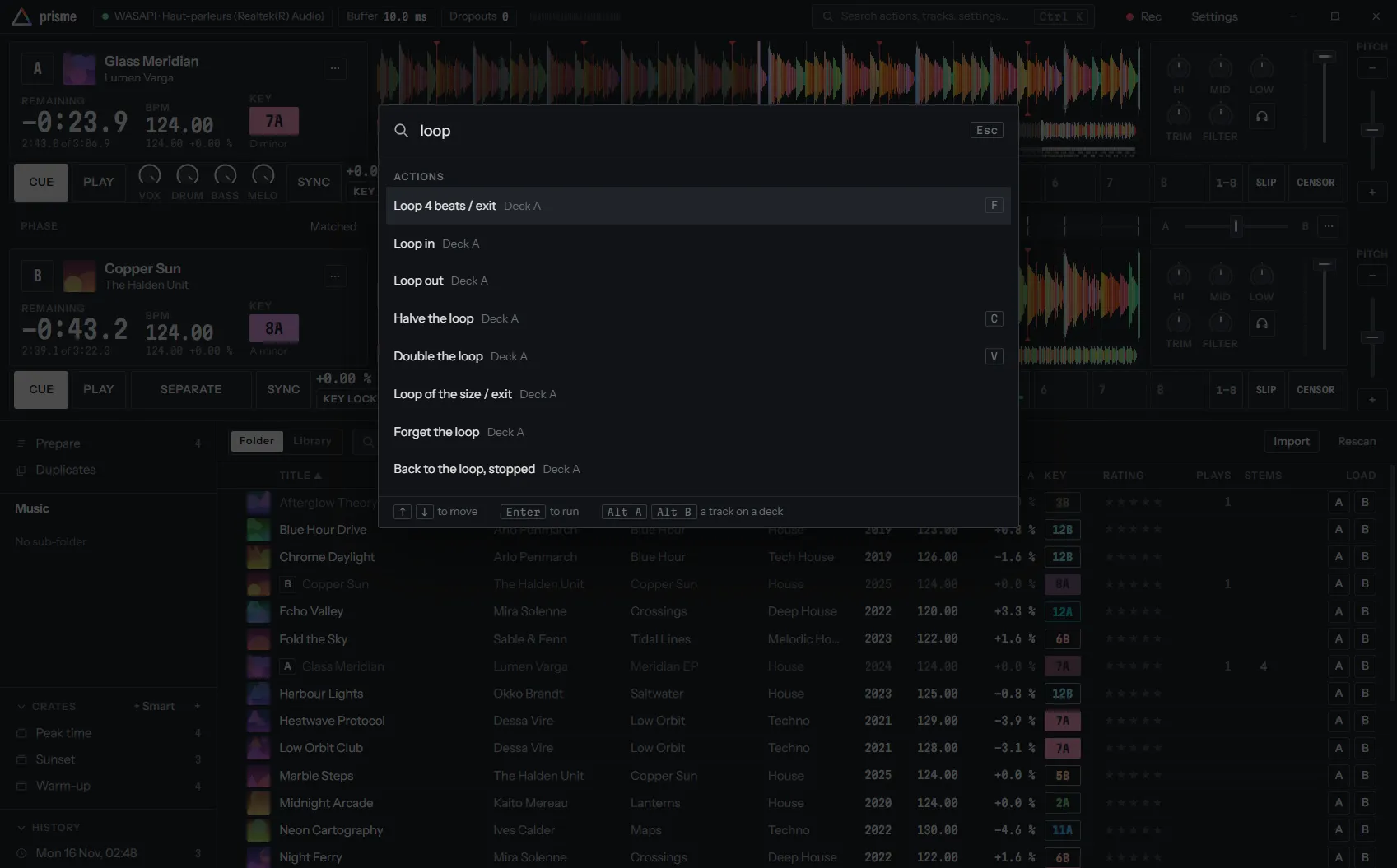
Ouvrez-la avec Ctrl K, Ctrl Shift P, ou le champ de recherche au milieu de la barre de titre. Puis tapez. Elle trouve :
| Section | Ce qu’elle contient | En la lançant |
|---|---|---|
| Actions | Toutes les actions qui se font d’une pression, pour les decks utilisés, la table de mixage, la bibliothèque et le reste, avec leur touche quand elles en ont une (la vôtre, si vous l’avez changée) | L’action est faite, une fois |
| Réglages | Chaque page des réglages, et chaque réglage | Les réglages s’ouvrent dessus, le réglage mis en évidence |
| Crates | Vos crates, avec leur nombre de morceaux | La crate s’ouvre dans la bibliothèque |
| Morceaux | Les morceaux de toute la bibliothèque, dès deux lettres tapées, avec leur BPM et leur tonalité | Le morceau se charge sur un deck libre |
Avant que vous tapiez, la palette liste les pages des réglages.
Chaque mot tapé doit figurer dans la ligne, dans son nom ou dans le groupe indiqué dessous (Deck A, Table de mixage, Bibliothèque…), dans n’importe quel ordre : kill bass trouve le kill des basses de chaque deck, quantize l’action et le réglage, latency le réglage qui la mesure. Les correspondances en début de mot, et dans le nom, passent en premier.
| Touche | Dans la palette |
|---|---|
| ↑ ↓ | Passer d’une ligne à l’autre |
| Enter | Lancer la ligne |
| Alt A, Alt B | Charger le morceau de la ligne sur le deck A ou B |
| Esc | Fermer |
Chaque ligne de morceau a aussi un bouton par deck, pour l’y charger à la souris.
Sur un téléphone, le bouton de recherche de la barre du haut ouvre la palette en plein écran. Voir Téléphone et tablette.
Changer les raccourcis
Section intitulée « Changer les raccourcis »Toute action qui se fait d’une pression peut recevoir une touche à vous, dans Réglages › Raccourcis clavier. La page liste les actions qui ont une touche, par groupe, avec leurs touches telles qu’elles sont imprimées sur votre clavier.
-
Pour atteindre une action sans touche (un frein, un roll, un effet), tapez quelques mots de son nom dans Chercher n’importe quelle action, pour lui donner une touche : toutes les actions dont le nom ou le groupe les contient sont listées.
-
Cliquez sur sa touche (ou sur Aucune touche) sur sa ligne. Elle affiche Appuyez sur une touche….
-
Appuyez sur la touche, seule ou avec Ctrl ou Shift. Elle remplace aussitôt les touches de l’action, et marche tout de suite.
Pour renoncer, appuyez sur Esc, ou cliquez de nouveau sur Appuyez sur une touche… : Esc elle-même ne peut pas être donnée à une action de cette façon. Alt appartient à la palette et ne peut pas faire partie d’une touche.
Si la touche appartient déjà à une autre action, rien ne change encore : la ligne affiche Déjà la touche de : puis la touche avec son action, par exemple Ctrl + K : Palette de commandes (Général). La prendre donne la touche à la nouvelle action et la retire de l’autre ; Annuler les laisse comme elles étaient. Une touche n’est jamais sur deux actions.
| Bouton | Ce qu’il fait |
|---|---|
| La touche elle-même | Cliquée, attend la touche que l’action reçoit. |
| × | Visible sur la ligne sous le pointeur : retire la touche de l’action. L’action reste listée, avec Aucune touche, pour que vous puissiez lui en redonner une. |
| ↺ | Visible là où la touche n’est pas celle de Prisme : redonne à l’action sa touche de Prisme. Si une autre action a cette touche maintenant, la question est posée comme pour un changement de touche. |
| Tout rétablir | En haut de la page : chaque action reprend sa touche de Prisme. Cliquez sur Rétablir toutes les touches pour confirmer, ou sur Annuler. |
Vos touches sont gardées avec vos réglages, et seulement pour les actions que vous avez changées : les autres suivent Prisme, touches ajoutées dans une version suivante comprises. Si une telle nouvelle touche est une de celles que vous avez données à une autre action, la vôtre l’emporte. La palette de commandes, la barre de titre et le champ de recherche de la bibliothèque affichent les touches en service.
Pour des touches sur du matériel, assignez plutôt un contrôleur MIDI : voir MIDI learn.