
Parcourir et chercher
La bibliothèque se trouve sous les decks : les listes à gauche (liste de préparation, dossiers, crates, historique), les morceaux de la liste ouverte à droite, avec une barre d’outils au-dessus. Pour lui donner toute la fenêtre, ouvrez la palette de commandes (Ctrl K) et lancez La bibliothèque sur toute la fenêtre ; lancez-la de nouveau pour faire revenir les decks.
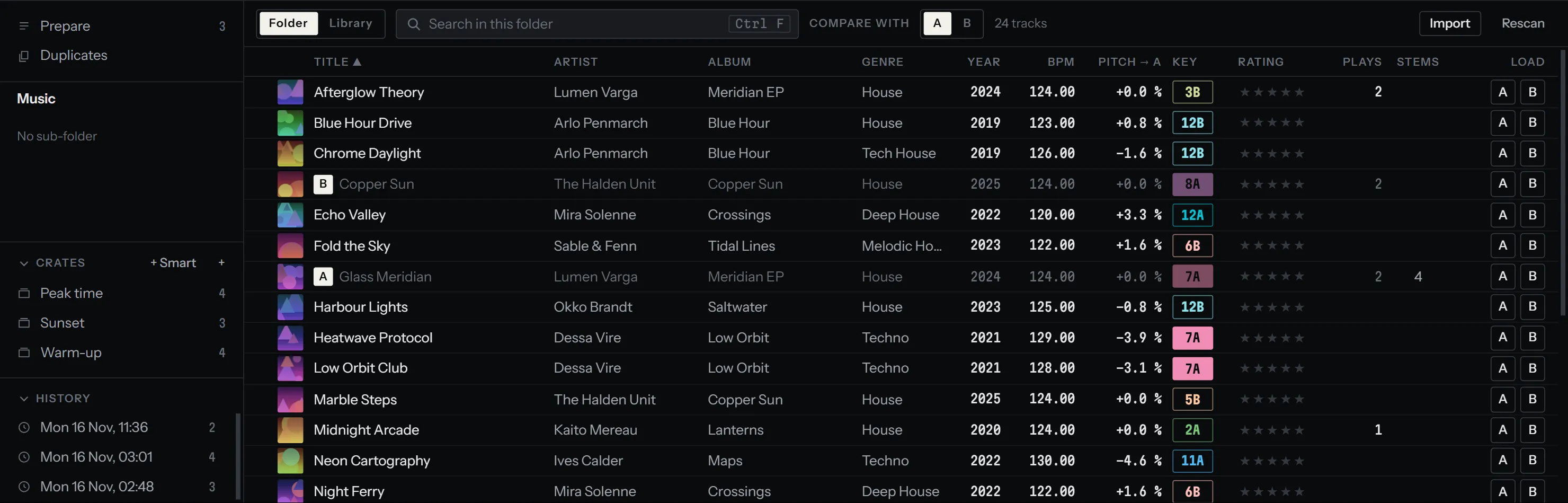
Le panneau latéral
Section intitulée « Le panneau latéral »- Préparation : les morceaux prévus pour les prochaines minutes de votre set. Voir Crates, liste de préparation et historique.
- Doublons : les morceaux qui semblent être le même titre.
- Dossiers : le chemin de Musique jusqu’au dossier ouvert, puis ses sous-dossiers. Cliquez sur un sous-dossier pour l’ouvrir, sur une partie du chemin pour remonter. Prisme rouvre au démarrage suivant le dernier dossier où vous étiez.
- Crates et Historique : cliquez sur leur titre pour les replier.
Cliquez sur n’importe quelle liste pour afficher ses morceaux à droite. Les listes ordonnées
(liste de préparation, un set de l’historique, doublons) ont une colonne # avec leur propre
ordre.
Chercher
Section intitulée « Chercher »Appuyez sur Ctrl F (⌘ F sur Mac) ou cliquez dans le champ de recherche, et tapez. Esc quitte le champ.
Les deux boutons à gauche du champ choisissent où vous cherchez :
| Bouton | Cherche dans | Comment |
|---|---|---|
| La liste ouverte (Dossier, Crate, Set, Préparation ou Doublons) | Les morceaux de cette liste | Chaque mot tapé doit figurer dans le titre, l’artiste, l’album, le genre ou le nom du fichier, dans n’importe quel ordre. daft around trouve Around the World de Daft Punk |
| Bibliothèque | Tous les morceaux analysés | Les mots correspondent au début des mots dans les mêmes champs, sans tenir compte des accents. Jusqu’à 500 résultats |
Aucune syntaxe particulière : ni guillemets, ni champs, ni opérateurs. Ouvrir une autre liste efface la recherche et revient à la recherche dans cette liste.
Les colonnes
Section intitulée « Les colonnes »Faites un clic droit sur les en-têtes de colonnes pour choisir celles qui s’affichent ; votre choix est gardé. Au départ, toutes s’affichent.
| Colonne | Affiche |
|---|---|
| Couleur | La couleur du morceau ; cliquez sur la pastille pour en choisir une parmi huit, ou Sans couleur |
| Pochette | La pochette, tirée des tags du fichier |
| Titre | Le tag de titre, ou le nom du fichier. Une lettre devant indique sur quel deck le morceau est chargé |
| Artiste, Album, Genre, Année | Tirés des tags du fichier |
| BPM | Le tempo. ··· tant que le morceau attend son analyse, — s’il n’en a pas ou n’a pas pu être décodé |
| Pitch → A | Le pitch qui amène le morceau au tempo du deck auquel vous comparez (voir plus bas). S’appelle Pitch pour caler dans le menu des colonnes |
| Tonalité | La tonalité en code Camelot (8A) ; survolez-la pour voir son nom. La pastille est pleine quand elle s’accorde avec la tonalité du deck auquel vous comparez |
| Note | De zéro à cinq étoiles : cliquez sur une étoile pour noter, recliquez sur la même pour effacer |
| Lectures | Le nombre de fois où le morceau a été joué (voir l’historique) |
| STEMS | Si les stems sont séparés, avec un + pour les séparer. S’appelle Pistes séparées dans le menu des colonnes. Voir Stems |
La colonne Titre est toujours là. La dernière colonne contient la touche d’écoute au casque et une touche de chargement par deck.
Les morceaux déjà joués ce soir sont grisés dans toutes les listes, jamais masqués : vous voyez d’un coup d’œil ce qu’il ne faut pas passer deux fois.
Cliquez sur le titre d’une colonne pour trier selon elle, une seconde fois pour inverser
l’ordre. Un ▲ ou un ▼ signale le tri. Les morceaux sans valeur (pas de tag, pas de tempo)
passent en dernier. Note et Lectures commencent par les plus élevées.
Dans une liste ordonnée, cliquez sur # pour revenir à l’ordre propre de la liste. Vous ne
pouvez réordonner la liste de préparation par glisser-déposer que lorsqu’elle est triée par #,
du premier au dernier.
Comparer à un deck
Section intitulée « Comparer à un deck »Comparer à, dans la barre d’outils, choisit un deck, A par défaut. La bibliothèque lit alors chaque morceau par rapport à ce que joue ce deck :
- Tonalité : la pastille d’un morceau est pleine quand sa tonalité s’accorde avec celle du
deck telle que vous l’entendez en ce moment (pitch, KEY LOCK et transposition compris).
Compatible veut dire le même code, un cran sur la roue avec la même lettre (
8Aavec7Aou9A), ou le même chiffre avec l’autre lettre (8Aavec8B). - Pitch → A : le changement de tempo qui amènerait le morceau au tempo de ce deck, comme
+2,4 %. Les tempos moitié et double comptent : un morceau à 87 BPM face à un deck à 174 BPM affiche+0,0 %. Le chiffre est grisé quand il dépasse la plage du fader de tempo du deck où irait le morceau (l’autre deck de la paire : B quand vous comparez à A, D avec C).
Cliquez sur le titre Pitch → A pour trier selon ce qui enchaîne le mieux après ce deck. L’ordre suit ces critères, l’un après l’autre :
- les morceaux pas encore joués ce soir (ni celui qui est sur le deck) ;
- l’accord de la tonalité du morceau telle qu’elle sonnera une fois son tempo calé (déplacée par
le pitch, sauf si KEY LOCK est activé sur l’autre deck) : les tonalités compatibles
d’abord, puis un energy boost (deux crans plus haut sur la roue,
8Avers10A), puis les autres, puis les tonalités inconnues ; - un tempo que votre fader de tempo peut atteindre ;
- le plus petit changement de pitch.
L’ordre est établi quand vous choisissez le tri, puis de nouveau quand un nouveau morceau arrive sur le deck. Il ne se rebat pas pendant que vous jouez du pitch.
Sélectionner des morceaux
Section intitulée « Sélectionner des morceaux »- Cliquez sur une ligne pour la sélectionner ; ↑ et ↓ déplacent la sélection.
- Ctrl-clic ajoute ou retire un morceau, Shift-clic sélectionne une plage, Ctrl A les sélectionne tous, Esc vide la sélection.
Avec plusieurs morceaux sélectionnés, une barre apparaît en bas de la liste : Préparation, Crate, Couleur, Genre et Séparer les pistes s’appliquent à tous.
Charger un morceau
Section intitulée « Charger un morceau »| Pour | Faites |
|---|---|
| Charger sur un deck précis | Cliquez sur sa lettre au bout de la ligne, ou glissez la ligne sur le deck |
| Charger sur le premier deck vide (le deck A si aucun n’est vide) | Double-cliquez sur la ligne, ou appuyez sur Enter |
| Charger le morceau sélectionné sur le deck A ou B | Shift ← ou Shift → |
| Copier le morceau de l’autre deck, là où il joue (double instantané) | Ctrl Shift ← vers le deck A, Ctrl Shift → vers le deck B |
Si le deck joue, Prisme demande avant de remplacer son morceau, ou refuse si vous avez activé Ne jamais remplacer une platine qui joue. Voir Lire un morceau.
Pour entendre un morceau avant de le charger, cliquez sur la touche casque de sa ligne ou appuyez sur Espace : il joue dans votre casque seulement, à partir du tiers environ. Voir Casque et pré-écoute.
Glisser-déposer
Section intitulée « Glisser-déposer »Glissez une ligne, ou une sélection, sur :
- un deck, pour le charger (le premier morceau de la sélection) ;
- Préparation dans le panneau latéral, pour ajouter les morceaux à la liste de préparation ;
- une crate du panneau latéral, pour les y ajouter (pas une crate intelligente, qui choisit elle-même ses morceaux) ;
- un autre endroit de la liste de préparation, pendant que vous la parcourez, pour la réordonner.
Le menu du morceau
Section intitulée « Le menu du morceau »Faites un clic droit sur un morceau (ou sur la sélection) pour ouvrir son menu :
| Entrée | Effet |
|---|---|
| Charger sur le deck A, B… | Seulement avec un seul morceau sélectionné |
| Ajouter à la préparation | Aussi Ctrl P |
| Ajouter à une crate | Liste vos crates, hors crates intelligentes |
| Couleur | Huit couleurs, ou Sans couleur |
| Genre | Tapez un genre, ou choisissez-en un que votre bibliothèque a déjà. Le champ commence par le genre que partagent les morceaux, sinon par le nom de leur dossier. Appliquer l’écrit dans les tags des fichiers ; Aucun genre l’efface |
| Séparer les pistes | Ou Séparer les pistes…, qui ouvre les réglages pour d’abord télécharger les modèles. Pas sur téléphone. Voir Stems |
| Retirer de la crate / Retirer de la préparation | Seulement dans une crate ou dans la liste de préparation ; aussi Suppr. Le fichier n’est jamais touché |
Raccourcis clavier
Section intitulée « Raccourcis clavier »| Touches | Action |
|---|---|
| Ctrl F | Chercher |
| ↑ ↓ | Morceau précédent ou suivant |
| Enter | Charger sur un deck libre |
| Shift ← / Shift → | Charger sur le deck A / le deck B |
| Ctrl Shift ← / → | Double instantané sur le deck A / le deck B |
| Espace | Écouter au casque / arrêter |
| Ctrl P | Ajouter à la préparation |
| Suppr | Retirer de la crate ou de la préparation |
| Ctrl A | Sélectionner tous les morceaux |
| Esc | Vider la sélection |
Ce sont les touches de départ de Prisme ; vous pouvez les changer. Sur Mac, ⌘ remplace Ctrl. La liste complète est dans Clavier et palette de commandes. Le potard de navigation d’un contrôleur, ses boutons de chargement et ses boutons de liste marchent de la même façon : voir la référence des actions.
Sur un téléphone, la bibliothèque a sa propre disposition, faite pour le doigt : voir Téléphone et tablette.