
Lire un morceau
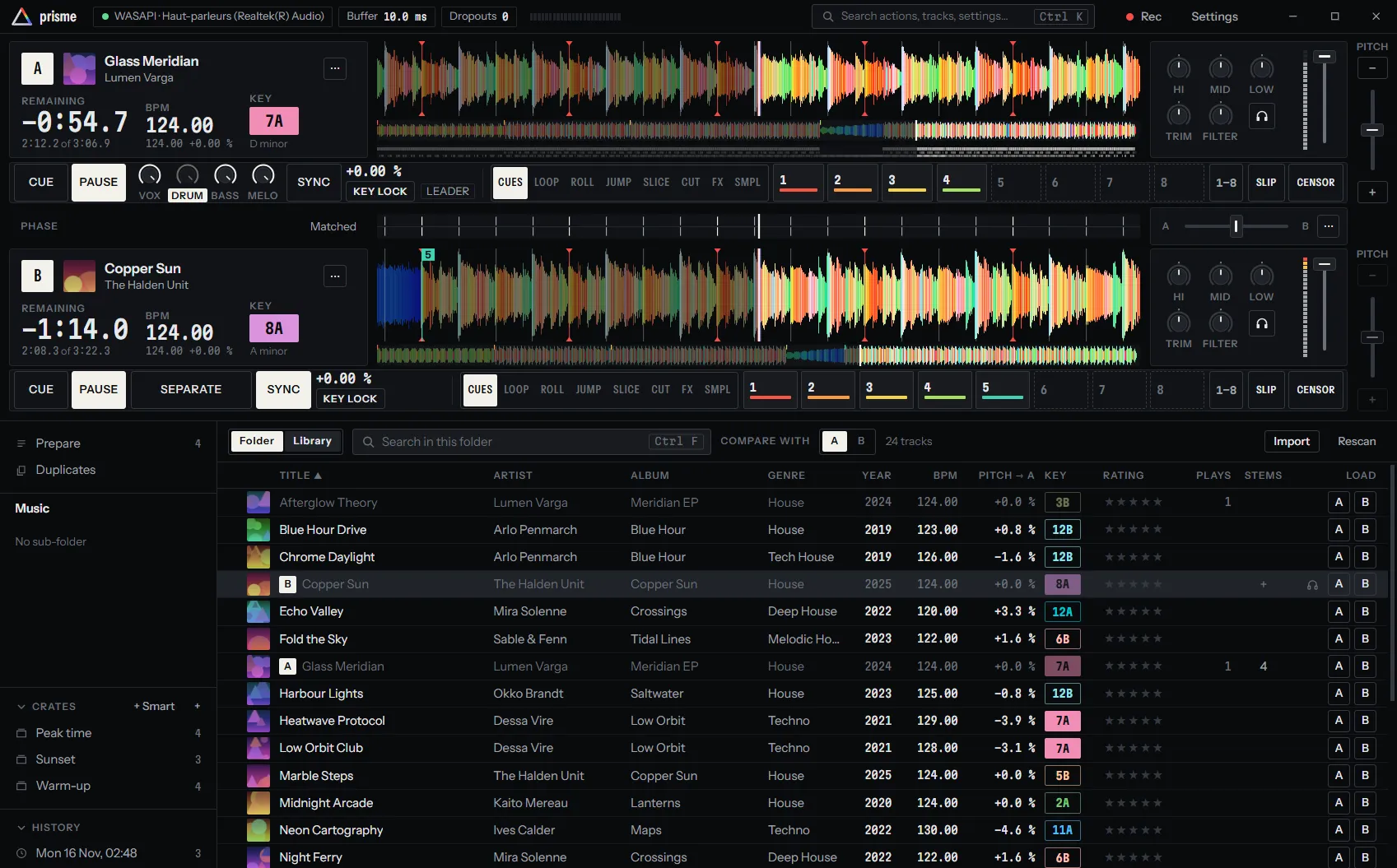
Chaque deck occupe une bande sur toute la largeur de la fenêtre : son panneau à gauche, la forme d’onde au milieu, le fader de tempo au bout, là où une platine le place. Dessous, un rail réunit le transport, les stems, SYNC, le pitch et les pads. Cette page décrit ce que fait un deck quand vous le jouez seul, sans disque. Avec un vinyle timecode, c’est la platine qui pilote le deck : voir Modes de contrôle vinyle.
Charger un morceau
Section intitulée « Charger un morceau »Il y a plusieurs façons de mettre un morceau sur un deck :
| Comment | Où il va |
|---|---|
| Glisser un morceau de la bibliothèque sur un deck | Sur ce deck (le deck s’entoure d’un contour quand vous le survolez) |
| Cliquer A ou B dans la colonne CHARGER d’un morceau | Sur ce deck |
| Charger sur le deck A dans le menu d’un morceau (clic droit) | Sur ce deck |
| Double-cliquer un morceau | Sur le premier deck vide, ou sur le deck A si aucun n’est vide |
| Shift ← / Shift → | Le morceau sélectionné sur le deck A / le deck B |
| Enter | Le morceau sélectionné sur le premier deck vide, ou sur le deck A |
| Dans la palette de commandes, Alt A / Alt B sur un morceau | Deck A / deck B |
Le deck affiche Chargement… pendant la lecture du fichier, puis la pochette, le titre et l’artiste. Un nouveau morceau démarre toujours à son début, à l’arrêt, et le deck oublie la boucle et la SYNC du morceau précédent. Le fader de tempo, KEY LOCK et SLIP restent comme vous les avez réglés.
Si le deck joue, Prisme demande avant de remplacer le morceau : Le deck A joue, avec Charger et Annuler. Pour rendre intouchable un deck qui joue pendant un set, activez Ne jamais remplacer une platine qui joue dans Réglages › DJ : un chargement sur un deck qui joue est alors refusé avec un message, sans question.
Le BPM et la tonalité s’affichent une fois le morceau analysé. Un morceau analysé pour la première fois au chargement affiche — un instant ; voir Analyse.
Lecture, pause et cue
Section intitulée « Lecture, pause et cue »Le rail commence par CUE et PLAY. PLAY lance le deck et devient PAUSE pendant la lecture. CUE fonctionne comme sur un CDJ :
| Quand vous appuyez sur CUE | Ce qui se passe |
|---|---|
| Le deck joue | Il revient au point de cue et s’arrête |
| Le deck est arrêté sur le point de cue | Il joue tant que vous maintenez CUE, et revient au point de cue quand vous relâchez, sauf si vous avez appuyé sur PLAY entre-temps |
| Le deck est arrêté ailleurs | Le point de cue se place là |
Pour poser un point de cue et lancer le morceau depuis celui-ci :
- Appuyez sur PLAY et laissez filer le morceau jusqu’à la mesure d’où vous voulez partir, puis appuyez sur PAUSE. Vous pouvez aussi cliquer sur la forme d’onde pour y aller.
- Appuyez sur CUE : le point de cue est posé là.
- Maintenez CUE pour écouter le départ ; relâchez et le deck revient au point de cue.
- Le moment venu, appuyez sur PLAY.
Avec le quantize activé, le point de cue tombe sur le temps le plus proche et le deck s’y place. Un morceau sans point de cue part de son tout début. Le point de cue est enregistré avec le morceau dans votre bibliothèque, et apparaît sur la forme d’onde sous la forme d’un drapeau marqué C. Plus de détails dans Cues et hot cues.
| Touche | Deck A | Deck B |
|---|---|---|
| CUE (maintenir pour pré-écouter) | A | J |
| PLAY / PAUSE | S | K |
Les touches sont nommées comme sur un clavier QWERTY américain ; Prisme lit leur position, donc sur une autre disposition, utilisez la touche au même endroit. Les decks C et D prennent les touches de A et B avec Shift enfoncée. La liste complète, et comment changer une touche, est dans Raccourcis clavier.
Se déplacer dans le morceau
Section intitulée « Se déplacer dans le morceau »La forme d’onde a deux parties : la vue qui défile autour de la tête de lecture, et la vue d’ensemble du morceau entier en dessous.
- Cliquez sur la vue qui défile pour sauter à cet endroit.
- Cliquez ou glissez le long de la vue d’ensemble pour aller n’importe où dans le morceau : le deck suit votre pointeur comme un disque sous la main.
- Faites glisser la vue qui défile tout de suite pour pousser le morceau, comme sur le bord d’un jog : un morceau qui joue est poussé en avant ou retenu un instant, un morceau à l’arrêt se déplace.
- Appuyez et restez immobile un instant sur la vue qui défile, puis bougez : votre main est sur le disque, et le deck suit votre geste comme un scratch. Relâchez et la lecture reprend.
Sur un écran tactile, toucher la vue qui défile ne fait pas sauter la lecture : un doigt posé dessus par erreur ne peut pas déplacer le morceau.
Les affichages
Section intitulée « Les affichages »Trois affichages occupent le panneau de chaque deck, assez grands pour être lus avec un pas de recul.
RESTE est le temps restant, −2:15,7, avec en dessous le temps écoulé et la durée
(1:23,4 sur 3:39,1). Pendant la lecture, il passe à l’ambre pour les 30 dernières secondes, puis
au rouge clignotant pour les 10 dernières.
BPM est le tempo que vous entendez : le tempo du morceau multiplié par le pitch. En dessous, le
tempo propre du morceau et le pitch qui lui est appliqué (124,00 +1,20 %). Un point après
l’étiquette BPM (BPM •) indique que la grille rythmique a été corrigée à la main.
TONALITÉ est la tonalité que vous entendez, en code Camelot, dans la couleur de sa place sur
la roue, avec son nom en dessous (8A, La mineur). Sans KEY LOCK, le pitch déplace la
tonalité avec le tempo, et l’affichage suit : l’étiquette TONALITÉ passe à l’ambre quand le
pitch ou une transposition a éloigné la tonalité de celle du morceau. Un point après elle signifie
que la tonalité a été choisie à la main. Voir Tempo, sync et tonalité.
Avec quatre decks, les panneaux tiennent sur une ligne et les affichages perdent leurs étiquettes.
Cliquez sur l’affichage BPM ou TONALITÉ pour ouvrir Grille rythmique, tonalité et transposition : corriger le tempo et la grille, choisir la tonalité à la main ou transposer le morceau. Les corrections de grille et de tonalité sont expliquées dans Analyse, la transposition dans Tempo, sync et tonalité.
Le menu du deck
Section intitulée « Le menu du deck »Le bouton ⋯ en haut à droite du panneau ouvre ce qu’un deck fait de temps en temps. Chaque ligne agit immédiatement.
| Ligne | Ce qu’elle fait |
|---|---|
| Moteur : BRAKE, SPINBACK | Arrête le deck comme une platine qu’on éteint, ou lance le disque en arrière tant que la touche est tenue. Voir Frein et spinback. |
| Aller au : DÉBUT, FIN | DÉBUT va au début du morceau, en lecture ou non comme avant. FIN va tout au bout : un deck qui joue s’y arrête, ou repart avec Répéter le morceau. |
| Lecture inversée | Le morceau joue à l’envers. Voir Lecture inversée. |
| Couper la voie | Le deck est muet dans le master mais s’entend toujours au casque. |
| Répéter le morceau | À la fin, le morceau repart de son début sans blanc. |
| Plage du fader de tempo | ±8, ±16 ou ±50 : la course du fader de tempo de ce deck. Voir Plage de tempo. |
| Fader start | Avec la table de mixage logicielle uniquement : monter le fader de voie lance le deck, le fermer l’arrête sur son point de cue. Voir Fader start. |
Quand le morceau joue à l’envers ou que la voie est coupée, une touche REV ou MUTE s’allume à côté de ⋯, pour que vous ne l’oubliiez pas : appuyez dessus pour la désactiver.
BRAKE et SPINBACK sont grisés quand un disque pilote le deck. DÉBUT et FIN sont grisés en mode absolu, où c’est le disque qui décide de la position dans le morceau.
Lecture inversée, Couper la voie et Répéter le morceau durent jusqu’à ce que vous quittiez Prisme. KEY LOCK, la plage du fader de tempo et Fader start sont conservés pour le prochain démarrage.
Doubles instantanés
Section intitulée « Doubles instantanés »Un double instantané met sur ce deck le morceau de l’autre deck de la paire, au même endroit : même position, en lecture ou non, même boucle. Les decks vont par paires, A avec B et C avec D. Pendant un roll ou un censor, le double prend l’endroit où le morceau reviendra.
| Touche | Ce qu’elle fait |
|---|---|
| Ctrl Shift ← | Le deck A prend le morceau du deck B |
| Ctrl Shift → | Le deck B prend le morceau du deck A |
Sur Mac, utilisez ⌘ au lieu de Ctrl. Double instantané sur le deck A (et sur les autres decks) se trouve aussi dans la palette de commandes et peut être assigné sur un contrôleur. Comme pour tout chargement, Prisme demande d’abord si le deck sur lequel vous doublez est en train de jouer.
Éjecter un morceau
Section intitulée « Éjecter un morceau »Pour retirer un morceau d’un deck, lancez Éjecter le morceau depuis la palette de commandes (Ctrl K, puis tapez « eject »), ou assignez-le sur un contrôleur. Un deck qui joue demande d’abord. Charger un autre morceau remplace aussi celui en place, vous aurez donc rarement besoin d’éjecter.
Autres actions pour le clavier et les contrôleurs
Section intitulée « Autres actions pour le clavier et les contrôleurs »Ces actions n’ont pas de bouton sur le deck. Vous pouvez les assigner sur un contrôleur (voir Actions), et lancer celles qui sont des boutons depuis la palette de commandes :
| Action | Ce qu’elle fait |
|---|---|
| Au cue et lecture, Au cue, à l’arrêt, Au cue | Va au point de cue, puis joue, s’arrête, ou reste en lecture ou non |
| Le cue ici | Pose le point de cue là où est le deck, sans l’arrêter |
| Au début et lecture, Au début, à l’arrêt, Au début, À la fin | Comme DÉBUT et FIN dans le menu, avec le choix de la suite |
| Avancer vite dans le morceau tant que c’est appuyé, Reculer vite dans le morceau tant que c’est appuyé | Parcourt le morceau en avant ou en arrière à huit fois la vitesse |
| Place dans le morceau (bande tactile) | Place le deck n’importe où dans le morceau, comme la vue d’ensemble |