
Dépannage
Prisme est conçu pour que la musique ne s’arrête pas : l’audio redémarre tout seul après la perte d’une interface ou une panne du moteur, et les decks reviennent après un plantage. Quand quelque chose cloche malgré tout, la barre de titre le dit en général en premier. Cette page passe en revue ce qu’elle peut afficher, et ce qu’il faut faire. Pour les problèmes de disques timecode, voir Dépannage du timecode.
La barre de titre
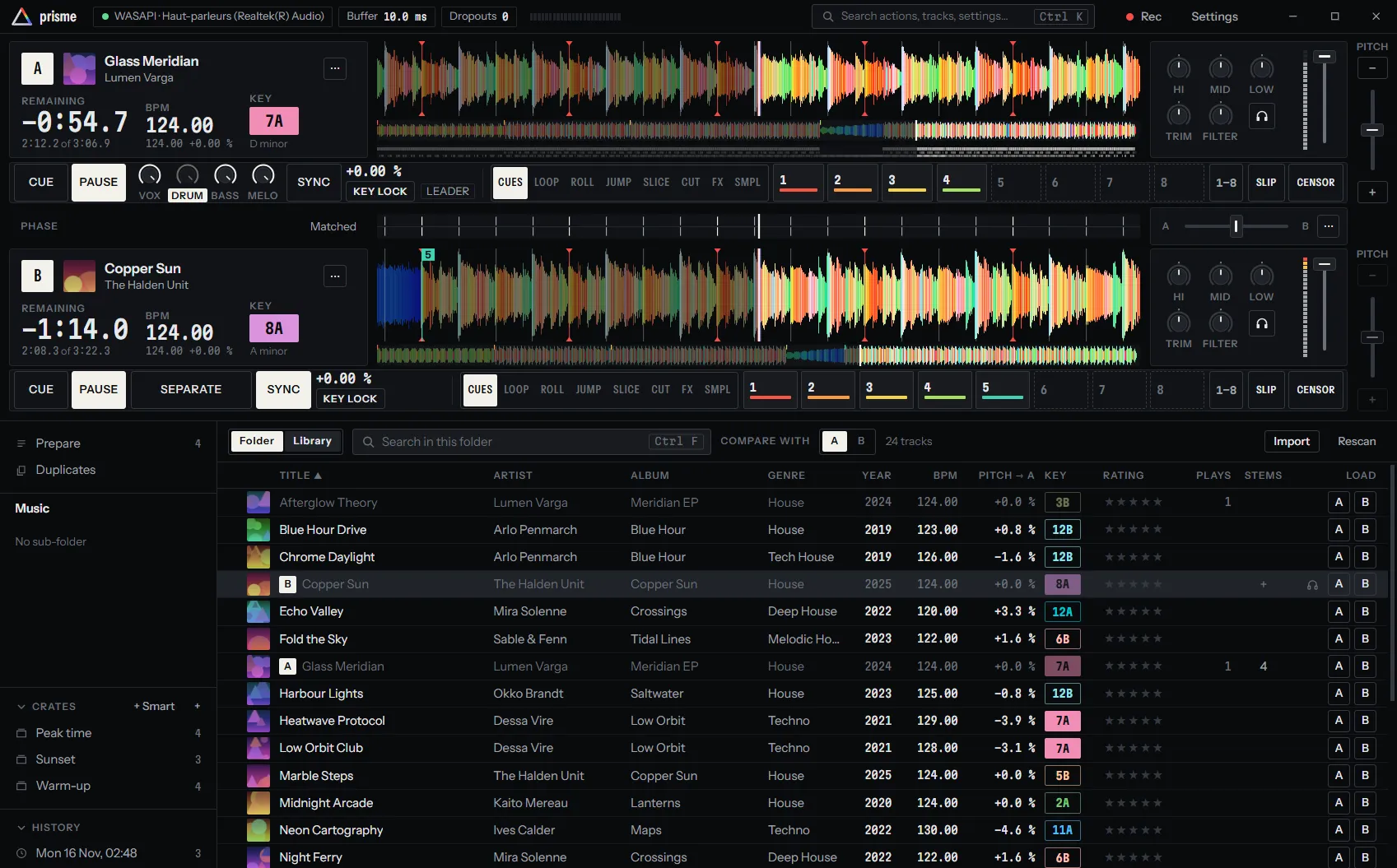
Section intitulée « La barre de titre »À gauche de la barre de titre, une rangée de pastilles indique l’état de l’audio :
| Pastille | Signification |
|---|---|
| Le pilote et le périphérique, par exemple ASIO · UMC404HD | L’audio tourne sur ce périphérique. |
| Buffer avec une durée en ms | La durée d’une période audio, au rythme où le pilote appelle le moteur. |
| Décrochages avec un nombre | Les périodes traitées trop tard depuis le démarrage de l’audio : chacune est un clic audible. Survolez-la pour voir la période la plus lente. |
| platine simulée, ou 4 entrées | D’où sont lues les platines. |
| interface audio perdue, reconnexion… | L’interface a disparu ; Prisme rétablit l’audio. |
| audio arrêté | Aucun audio ne tourne. |
| erreur du moteur audio | Le moteur est tombé en panne et n’a pas pu redémarrer. |
| bibliothèque non enregistrée | La bibliothèque n’a pas pu être ouverte : les cues, corrections et crates modifiés maintenant seront perdus en quittant. |
| Table externe : 4 sorties nécessaires | Chaque deck a besoin de sa propre paire de sorties, et le périphérique ne les a pas. |
Décrochages audio
Section intitulée « Décrochages audio »Des clics, des craquements ou de courts trous dans le son, et le compteur Décrochages qui grimpe. Chaque décrochage est une période que l’ordinateur n’a pas terminée à temps.
- Augmentez le buffer. Dans Réglages, Audio, Buffer, prenez la taille au-dessus, appuyez sur Appliquer, et jouez un moment. Survolez la pastille Décrochages : elle affiche la période la plus lente ; si celle-ci approche la durée d’une période, le buffer est trop petit pour cet ordinateur.
- Prenez le pilote le plus rapide. Sur Windows, ASIO tient en général un buffer plus petit que WASAPI. Sur Linux, JACK (PipeWire compris) plutôt qu’ALSA à travers le serveur de son.
- Laissez le processeur au son. Gardez Mettre l’analyse de la bibliothèque en pause quand un deck joue activé (Réglages, Bibliothèque). Séparer des stems sur le processeur seul, sans puce graphique pour le faire, en prend beaucoup : séparez avant le set plutôt que pendant.
- Branchez le chargeur. Sur batterie, un portable peut brider son processeur. Choisissez le mode d’alimentation hautes performances de votre système.
- Fermez ce dont vous n’avez pas besoin. Navigateurs, visioconférences et autres logiciels audio se disputent le processeur, et certains la carte son.
- Branchez l’interface directement sur l’ordinateur, plutôt que sur un hub.
L’interface audio est perdue
Section intitulée « L’interface audio est perdue »Quand l’interface est débranchée, éteinte, ou que son pilote se réinitialise, la barre de titre affiche interface audio perdue, reconnexion…. Prisme réessaie aussitôt et plusieurs fois dans la seconde qui suit, puis toutes les deux secondes. Dès que l’interface est de retour, l’audio redémarre avec les decks là où ils en étaient, en lecture s’ils jouaient.
Si l’interface choisie est absente au démarrage de Prisme, il joue en attendant sur le périphérique par défaut du système, garde votre choix dans les réglages, et passe sur votre interface dès qu’elle apparaît.
L’erreur du moteur audio
Section intitulée « L’erreur du moteur audio »erreur du moteur audio signifie que le moteur audio est tombé en panne. Prisme le redémarre tout seul, jusqu’à trois fois par minute ; au-delà, la panne ne ferait que revenir, il reste donc silencieux. Ouvrez Réglages, Audio, ne changez rien et appliquez à nouveau, ou choisissez un autre buffer ou un autre pilote et appuyez sur Appliquer. Enregistrez ensuite un rapport de diagnostic (voir plus bas) et envoyez-le : cela ne devrait pas arriver.
Pas de son, ou audio arrêté
Section intitulée « Pas de son, ou audio arrêté »- audio arrêté : l’audio n’a pas pu démarrer. Ouvrez Réglages, Audio, choisissez la Sortie (ou un autre Type de pilote) et appuyez sur Appliquer. En cas d’échec, la raison s’affiche en bas de la page.
- L’audio tourne mais on n’entend rien : vérifiez Mixage dans Réglages, Mixage. Avec Table de mixage externe, le deck A joue sur les sorties 1-2 et le deck B sur les 3-4, vers une table de mixage ; si rien n’est branché sur ces sorties, vous n’entendez rien. Avec Table de mixage logicielle, le master est sur les sorties 1-2.
- Sur Android, si Prisme n’a pas été autorisé à écouter les entrées, les réglages indiquent Autorisez Prisme à écouter les entrées de la carte son, puis appliquez à nouveau.
Après un plantage
Section intitulée « Après un plantage »Pendant qu’il tourne, Prisme note toutes les quelques secondes le morceau que contient chaque deck et l’endroit où il en est. S’il ne s’est pas fermé normalement, le démarrage suivant recharge ces morceaux sur leurs decks, à la position qu’ils avaient, à l’arrêt. Vos réglages, cues, crates et votre bibliothèque sont enregistrés au fur et à mesure et ne sont pas touchés.
La bibliothèque n’est pas enregistrée
Section intitulée « La bibliothèque n’est pas enregistrée »bibliothèque non enregistrée dans la barre de titre signifie que la base de données de la bibliothèque n’a pas pu être ouverte : Prisme travaille alors en mémoire, et les cues, corrections de grille et crates que vous modifiez maintenant sont perdus quand vous quittez. Quittez et relancez Prisme ; si cela persiste, vérifiez que le dossier de données (voir Où Prisme range ses fichiers) est accessible en écriture et que le disque n’est pas plein, et envoyez un rapport de diagnostic.
L’analyse est lente
Section intitulée « L’analyse est lente »La bibliothèque affiche Analyse avec un compteur pendant qu’elle calcule tempo, grille rythmique et tonalité en arrière-plan. Avec Mettre l’analyse de la bibliothèque en pause quand un deck joue activé, elle indique Analyse en pause quand un deck joue et Reprend quand les decks s’arrêtent. C’est voulu, pour garder le processeur pour le son. Un morceau que vous chargez est analysé au chargement, quelle que soit la file d’attente.
Pour laisser l’analyse tourner, arrêtez les decks, ou désactivez ce réglage quand vous ne jouez pas. Voir Analyse.
La séparation des stems est lente
Section intitulée « La séparation des stems est lente »La bibliothèque affiche Séparation avec un compteur pendant que les stems se séparent ; survolez-le pour voir qui fait le travail, une puce graphique ou le processeur.
- Sur une puce graphique, un morceau prend quelques secondes. Vérifiez que Accélération matérielle est activé dans Réglages, Bibliothèque. S’il indique Pas de puce graphique adaptée ici : le processeur sépare., l’ordinateur n’en a aucune que Prisme puisse utiliser.
- Sur le processeur seul, un morceau prend plusieurs minutes. Passez Séparation sur Rapide : un seul petit modèle, plusieurs fois plus rapide. Ses stems sont moins propres.
- Batterie et basse prennent deux à trois fois plus de temps que les voix seules.
- Séparez avant le set : Séparer toute la bibliothèque, ou mettez les morceaux en Préparation avec Séparer les morceaux dès qu’ils sont chargés ou mis en préparation activé.
Voir Stems.
Un contrôleur n’est pas reconnu
Section intitulée « Un contrôleur n’est pas reconnu »- Il n’est pas dans la liste : Prisme indique Aucun contrôleur MIDI branché. Branchez-le, allumez-le s’il a un interrupteur, et appuyez sur Actualiser. Essayez un autre port USB ou un autre câble, et branchez-le directement sur l’ordinateur plutôt que sur un hub.
- Il est dans la liste mais ne fait rien : activez son interrupteur dans la liste.
- Un autre logiciel le monopolise : sur Windows, un port MIDI ne peut être ouvert que par un logiciel à la fois. Quittez les autres logiciels DJ et outils MIDI, puis désactivez et réactivez le contrôleur dans la liste.
- Il n’est pas mappé : un modèle que Prisme connaît indique Reconnu comme… sous son nom. Pour un autre, il faut apprendre ses commandes : voir MIDI learn. Prisme récupère les nouveaux profils une fois par jour ; Chercher des mises à jour les récupère tout de suite.
- Certaines commandes font autre chose que prévu : les profils marqués Converti depuis le mapping de Mixxx, pas encore essayé sur ce contrôleur peuvent demander une correction. Réapprenez la commande, et voir Profils pour partager la correction.
Les logs et le rapport de diagnostic
Section intitulée « Les logs et le rapport de diagnostic »Prisme écrit un log, un fichier par jour, et garde les sept derniers jours. Pour l’envoyer avec ce qui l’entoure, passez par le rapport de diagnostic :
- Ouvrez Réglages, À propos.
- Appuyez sur Enregistrer un rapport de diagnostic… et choisissez où l’enregistrer. Le bouton indique alors Rapport enregistré.
Le rapport est un simple fichier texte qui contient la version de Prisme et de votre système, les réglages audio enregistrés et ceux en cours, les périphériques audio et leur état (décrochages, période la plus lente, pertes d’interface), les contrôleurs utilisés, et les 400 dernières lignes du log. Relisez-le avant de l’envoyer : le log cite les fichiers que vous avez joués.
Les fichiers de log eux-mêmes se trouvent dans :
| Système | Dossier des logs |
|---|---|
| Windows | %LOCALAPPDATA%\com.shawiizz.prisme\logs |
| macOS | ~/Library/Logs/com.shawiizz.prisme |
| Linux | ~/.local/share/com.shawiizz.prisme/logs |
Où Prisme range ses fichiers
Section intitulée « Où Prisme range ses fichiers »Vos réglages (preferences.json), vos contrôleurs et ce que vous avez assigné
(controllers.json), la bibliothèque (library.sqlite) et vos propres profils de
contrôleurs (le dossier controllers) sont dans le dossier de données :
| Système | Dossier de données |
|---|---|
| Windows | %APPDATA%\com.shawiizz.prisme |
| macOS | ~/Library/Application Support/com.shawiizz.prisme |
| Linux | ~/.local/share/com.shawiizz.prisme |
Les stems séparés n’y sont pas : ils sont à côté de chaque morceau, dans un dossier .prisme.
Signaler un problème
Section intitulée « Signaler un problème »Ouvrez une issue sur GitHub en décrivant ce que vous avez fait, ce que vous attendiez, ce qui s’est passé, avec le rapport de diagnostic en pièce jointe.