
Téléphone et tablette
Sur un téléphone ou une tablette, Prisme fait tourner le même moteur et la même bibliothèque que sur un ordinateur, disposés pour les doigts. Les decks s’adaptent à ce qui est branché : sans rien, vous les jouez comme une petite table de mixage sous les pouces ; avec un contrôleur ou des platines, ils deviennent un écran à lire à un pas de distance. Prisme est pour l’instant disponible sur Android : voir Installer Prisme.
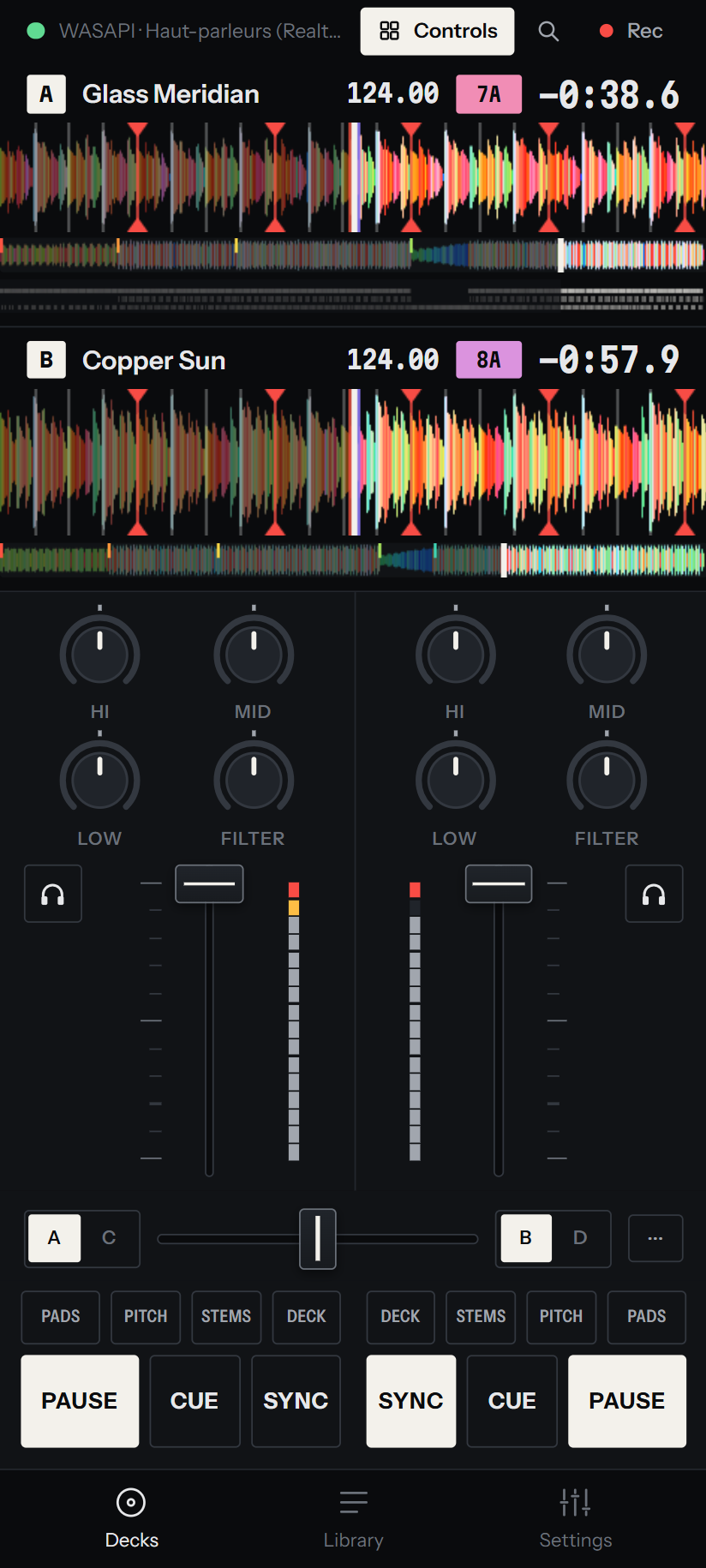
En bas, trois onglets : Decks, Bibliothèque et Réglages.
En haut, une barre avec :
- l’audio : le pilote, le périphérique et la durée d’une période, avec un voyant vert ; ou audio arrêté, ou interface audio perdue, reconnexion… ;
- Commandes, sur l’onglet Decks, qui passe d’une façon d’afficher les decks à l’autre (voir plus bas) ;
- le bouton de recherche, qui ouvre la palette de commandes en plein écran ;
- Enregistrer, qui demande quoi enregistrer : le master de la table de mixage logicielle, ou les entrées de la carte son sur lesquelles joue une table de mixage matérielle. Voir Enregistrer votre mix.
Le geste retour ferme ce qui a été ouvert en dernier : un panneau, la palette, une page des réglages.
Plusieurs doigts marchent à la fois : vous pouvez appuyer sur les deux touches PLAY ensemble, ou tenir un pad tout en bougeant un fader.
Les decks sous les pouces
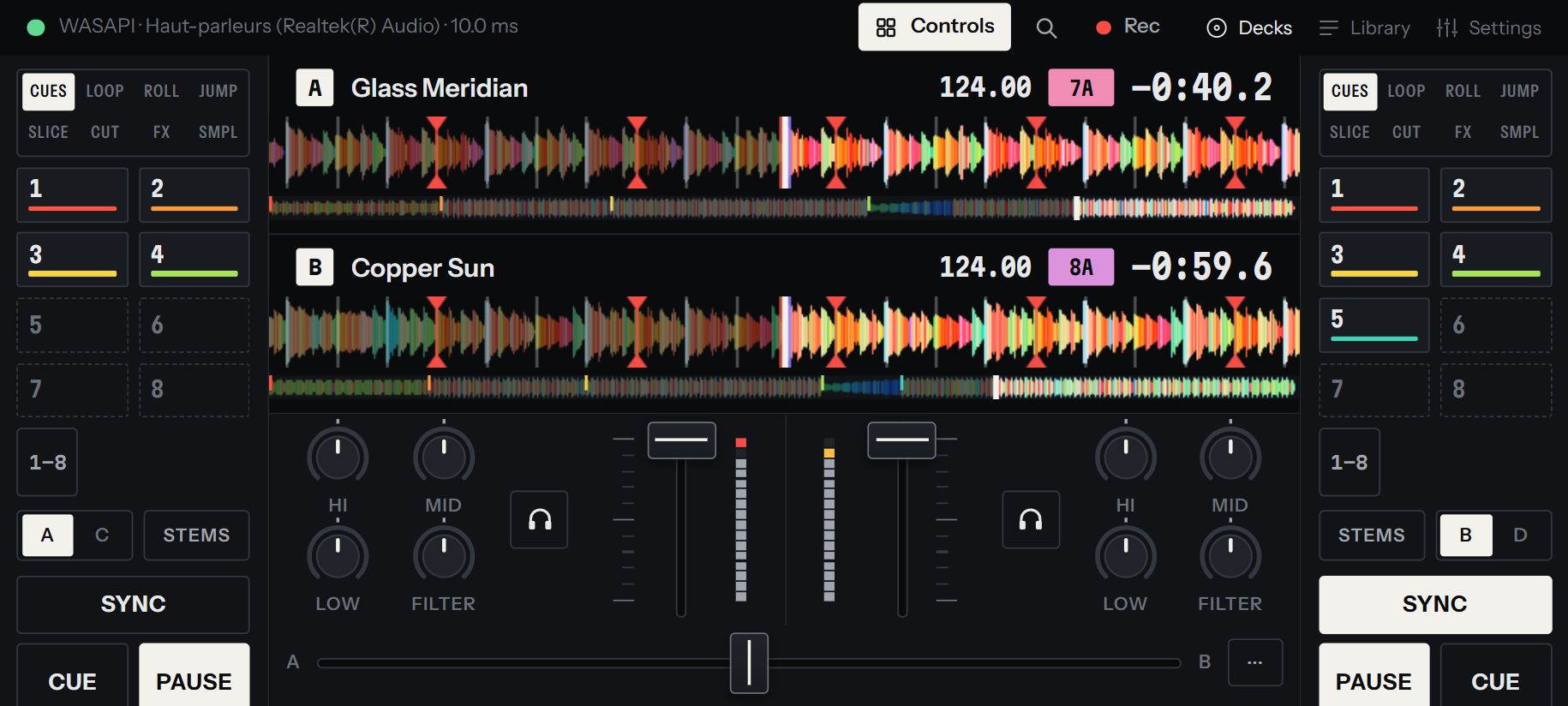
Section intitulée « Les decks sous les pouces »Quand aucun contrôleur n’est utilisé et qu’aucun deck n’est sur un disque, l’onglet Decks est une table de mixage, sa touche Commandes allumée :
- les formes d’onde des deux decks en haut, chacune avec son titre, son BPM, sa tonalité et son temps restant ;
- avec la table de mixage logicielle, une voie par deck au milieu : EQ et filtre, le fader avec son niveau, et le bouton de casque. Le crossfader court dessous, entre A et B, avec MIC quand un micro est configuré et ⋯, le volet de la table de mixage (niveau et balance du master, retour cabine, limiteur, courbe du crossfader, casque, micro, ligne aux) ;
- sous chaque pouce, les touches de son deck : CUE, PLAY et SYNC, PLAY dans le coin. Celles du deck B sont le miroir de celles du deck A.
À la verticale
Section intitulée « À la verticale »Le téléphone tenu à la verticale, chaque côté a quatre touches au-dessus de CUE, PLAY et SYNC de son deck. Chacune ouvre un panneau qui flotte au-dessus de la table, avec la lettre du deck en haut et une touche pour le fermer :
| Touche | Ouvre |
|---|---|
| PADS | Les pads du deck, leurs modes et leurs touches, comme sur un ordinateur. Voir Hot cues. |
| PITCH | Le fader de tempo en travers de l’écran, − et + pour infléchir le tempo tant qu’on les tient, 0 pour revenir à celui du morceau, et KEY LOCK. Sur un disque, le pitch à régler sur la platine. |
| STEMS | Un potard par partie du morceau séparé, son nom pour la couper ; Séparer si le morceau n’est pas encore séparé. Voir Stems. |
| DECK | Les réglages du deck (voir plus bas). |
À l’horizontale
Section intitulée « À l’horizontale »Le téléphone tenu à l’horizontale, les pads et les touches de chaque deck descendent le long de son côté de l’écran, A à gauche et B à droite, la table de mixage entre les deux, SYNC au-dessus de CUE et PLAY. STEMS reste une touche de chaque côté ; touchez le titre d’un deck pour ouvrir ses réglages.
Quatre decks
Section intitulée « Quatre decks »Avec quatre decks, A et C se partagent le côté gauche, B et D le côté droit. Une touche à leurs lettres, de chaque côté, choisit le deck que joue ce côté.
Les decks à lire de loin
Section intitulée « Les decks à lire de loin »Quand un contrôleur est utilisé, ou qu’un deck est piloté par un disque, vos mains sont ailleurs : l’onglet Decks devient un écran d’affichage.
- Chaque deck est en grand : sa lettre, sa pochette, son titre et son artiste, sa tonalité, une large forme d’onde, puis le temps restant en gros chiffres, ce qui le pilote (REL, ABS ou THRU, coloré selon le signal timecode), REV ou MUTE quand ils sont actifs, le BPM et le pitch.
- La bande de phase se place entre les deux decks.
- En dessous, la bibliothèque dépasse : sa recherche et les morceaux, prêts à charger.
Sur un écran trop bas, un téléphone tenu à l’horizontale, chaque deck garde sa forme d’onde et une seule ligne au-dessus.
Appuyez sur Commandes pour passer quand même à la table de mixage, ou pour en revenir. Votre choix est gardé, au démarrage suivant aussi : Prisme ne choisit plus tout seul.
Les réglages d’un deck
Section intitulée « Les réglages d’un deck »Touchez le titre d’un deck, ou DECK, et ses réglages montent du bas de l’écran :
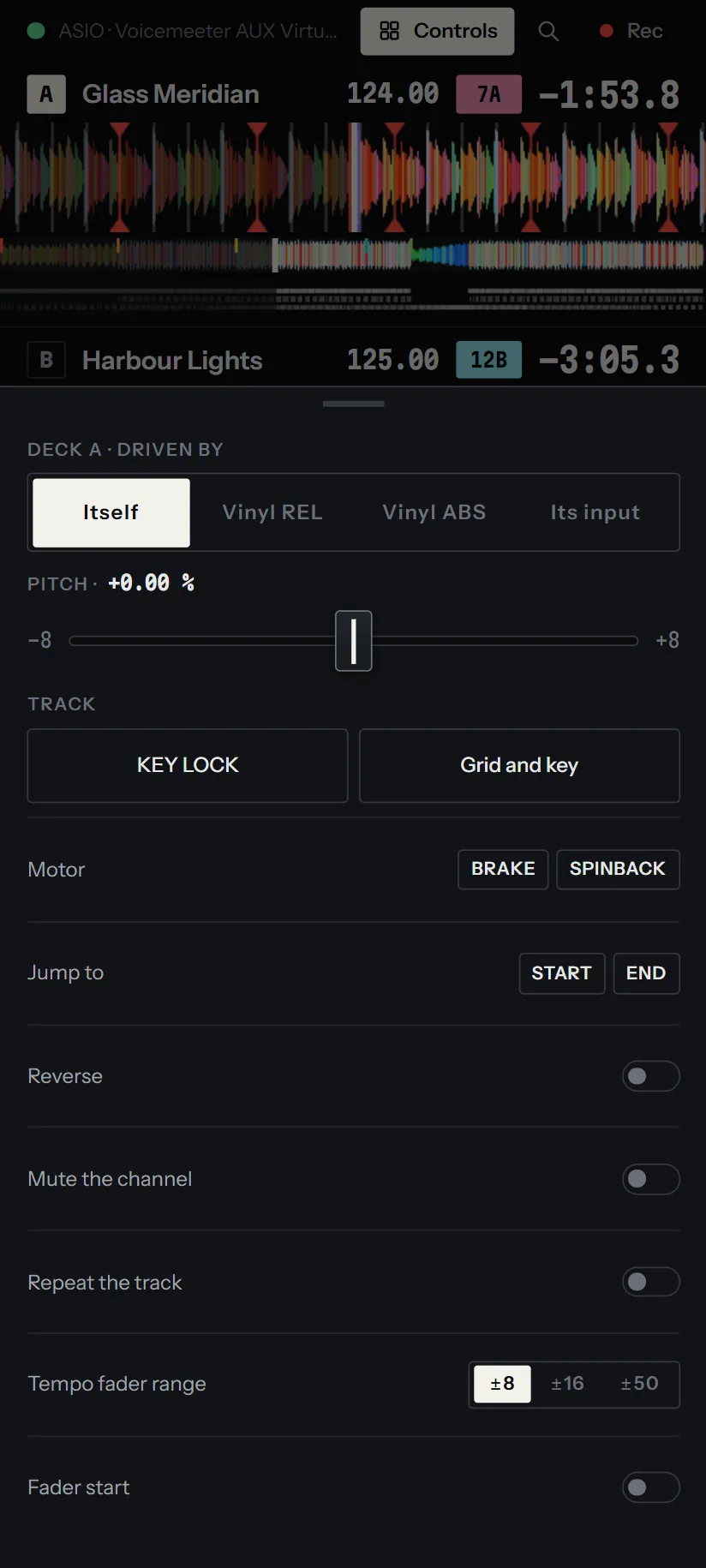
- Deck A · piloté par : Lui-même, Vinyle REL, Vinyle ABS ou Son entrée, quand des platines sont configurées, avec ce que dit le signal timecode. Voir Les modes de contrôle vinyle.
- Pitch, le fader de tempo en travers de l’écran.
- Table de mixage, hors de la table avec la table de mixage logicielle : de larges faders pour l’EQ, le filtre et le volume.
- Morceau : KEY LOCK, Grille et tonalité pour corriger la grille rythmique et la tonalité, et, hors de la table avec la table de mixage logicielle, le bouton de casque.
- Les options du deck : le moteur, les sauts au début et à la fin, la lecture inversée, la coupure, la répétition, la plage de tempo.
Touchez la barre en haut du volet, touchez à côté, ou faites le geste retour pour le fermer.
La forme d’onde sous le doigt
Section intitulée « La forme d’onde sous le doigt »La forme d’onde de chaque deck fait office de jog, sous n’importe quel doigt :
| Geste | Effet |
|---|---|
| Glisser tout de suite le long de la forme d’onde | Pousse le morceau, comme le bord d’un jog : poussé en avant ou retenu pendant la lecture, déplacé à l’arrêt |
| Appuyer, rester immobile un instant, puis glisser | Votre main sur le disque : le deck suit votre doigt, comme un disque qu’on scratche, et repart quand vous le levez |
| Appuyer et glisser sur la vue d’ensemble | Saute à cet endroit et se déplace dans le morceau |
Un simple toucher sur la grande forme d’onde ne fait jamais sauter le morceau, car un doigt peut s’y poser par erreur. Pour sauter, passez par la vue d’ensemble.
Bibliothèque
Section intitulée « Bibliothèque »L’onglet Bibliothèque liste vos morceaux en grandes lignes : la pochette, le titre et l’artiste, le BPM, et la tonalité, pleine quand elle s’accorde au deck auquel vous comparez. Les sous-dossiers d’un dossier viennent en premier, et Dossier parent remonte d’un niveau.
Au-dessus des lignes : la recherche, l’ordre de tri, puis des touches pour chercher dans la liste où vous êtes ou dans toute la Bibliothèque, pour ouvrir Préparation, et Parcourir…, qui monte avec les mêmes listes que le côté de la bibliothèque sur un ordinateur (dossiers, Préparation, Doublons, crates, Historique) et Importer depuis Serato ou rekordbox.
| Geste | Effet |
|---|---|
| Glisser un morceau vers la droite | Le charge sur le deck A |
| Glisser un morceau vers la gauche | Le charge sur le deck B |
| Toucher un morceau | Ouvre ce que vous pouvez en faire : le charger sur un deck, l’ajouter à la liste de préparation ou à une crate, couleur, genre, stems |
| Touche casque d’une ligne | Écoute le morceau au casque ; touchez-la de nouveau pour arrêter |
Un morceau glissé seulement à moitié revient sans se charger. La ligne en haut de la liste rappelle les sens : Glissez un morceau à droite pour A, à gauche pour B.
Prisme lit le dossier partagé Music du téléphone. Copiez-y vos morceaux depuis un ordinateur, ou avec le gestionnaire de fichiers du téléphone. Voir Ajouter votre musique.
Réglages
Section intitulée « Réglages »L’onglet Réglages liste les pages des réglages, chacune avec ce qu’elle contient, sous une recherche parmi tous les réglages. Touchez une page pour l’ouvrir ; la flèche retour ou le geste retour ramène à la liste. Les pages sont celles d’un ordinateur, sauf Raccourcis clavier. Voir Réglages.
Sur un téléphone, Prisme mixe lui-même : la table de mixage logicielle est le choix par défaut, le master sur les sorties 1-2.
Seul, le téléphone joue par son haut-parleur ou sa prise casque : il n’y a pas de seconde paire de sorties pour le casque, donc impossible de pré-écouter un morceau avant que le public l’entende. Pour cela, branchez une carte son USB à quatre sorties : le master sort sur 1-2, le casque sur 3-4. Réglez-les dans Réglages > Mixage > Casque. Voir Casque et pré-écoute.
Cartes son USB
Section intitulée « Cartes son USB »Une carte son USB branchée au téléphone prend la main sur les sorties : avec le pilote AAudio, Android lui envoie le son.
Certaines cartes n’arrivent à Android qu’avec une partie de leurs canaux, ou avec des entrées qui restent muettes. Laissez alors Prisme piloter la carte lui-même :
-
Ouvrez Réglages > Audio et choisissez USB dans Type de pilote.
-
Dans Carte son USB, choisissez votre carte, ou La première branchée.
-
Appuyez sur Appliquer. Android demande si Prisme peut utiliser la carte : autorisez-le.
-
Pour des platines, ouvrez Réglages > Platines et activez Platines branchées sur les entrées de ce pilote. Android demande si Prisme peut enregistrer de l’audio : autorisez-le, car le timecode arrive comme un enregistrement.
Avec USB, Prisme utilise tous les canaux de la carte : ses quatre entrées pour deux platines, ses quatre sorties pour une table de mixage externe ou pour le master et le casque. Voir Carte son et latence et Configurer le contrôle vinyle.
Contrôleurs
Section intitulée « Contrôleurs »Un contrôleur MIDI branché en USB est lu par le service MIDI d’Android lui-même, avec les mêmes profils que sur un ordinateur. Cela n’a pas encore été essayé sur un appareil : dites-nous comment ça se passe. Voir Contrôleurs.
Écran éteint
Section intitulée « Écran éteint »Tant qu’un deck joue, Prisme continue de jouer écran verrouillé ou avec une autre appli au premier plan, et affiche un lecteur sur l’écran verrouillé et dans les notifications : le morceau entendu, sa pochette, et une touche pour lancer ou mettre en pause chaque deck.
Pour une soirée, désactivez Réglages > DJ > Contrôles sur l’écran verrouillé : rien dans une poche ne peut alors arrêter un deck.