
Stems
Prisme sépare un morceau en ses parties pour qu’un deck puisse jouer chacune à son propre niveau : la voix, la batterie, la basse et la mélodie (tout le reste). Coupez la voix pour avoir un instru, gardez seulement la batterie pour mixer dessus, ou faites entrer la basse du morceau suivant sur la mesure. La séparation tourne sur votre carte graphique ou votre processeur, en arrière-plan, et les stems sont gardés à côté de chaque morceau pour la fois suivante.
Installer les modèles
Section intitulée « Installer les modèles »La séparation a besoin de modèles, téléchargés une fois depuis les releases de Prisme. Deux configurations sont proposées, dans Réglages > Bibliothèque > Séparation :
| Choix | Modèle | Taille | Donne |
|---|---|---|---|
| Qualité | Séparation voix / instru | 456 Mo | Voix et instru |
| Séparation batterie / basse (demande le modèle de voix) | 979 Mo | Batterie, basse et mélodie à partir de l’instru | |
| Rapide | Séparation en stems | 91 Mo | Voix, batterie, basse et mélodie par un seul petit modèle |
Qualité donne les stems les plus propres et c’est celle à prendre avec une carte graphique qui en vaut la peine. Rapide est plusieurs fois plus rapide, pour un téléphone ou un ordinateur sans carte graphique. Avec le seul modèle de voix, les morceaux sont séparés en deux (voix et instru) ; ajoutez le modèle batterie / basse pour les séparer en quatre.
-
Ouvrez Réglages > Bibliothèque.
-
Sous Séparation, choisissez Qualité ou Rapide.
-
Appuyez sur Télécharger (… Mo) pour chaque modèle de cette configuration. Le pourcentage montre le téléchargement ; ensuite la ligne affiche Installée. Un téléchargement interrompu reprend là où il s’est arrêté.
Si les deux configurations sont installées, Prisme utilise celle choisie sous Séparation ; s’il n’y en a qu’une, il l’utilise quel que soit le choix.
Séparer un morceau
Section intitulée « Séparer un morceau »Il y a plusieurs façons de faire, qui mettent toutes le morceau dans la même file d’attente en arrière-plan :
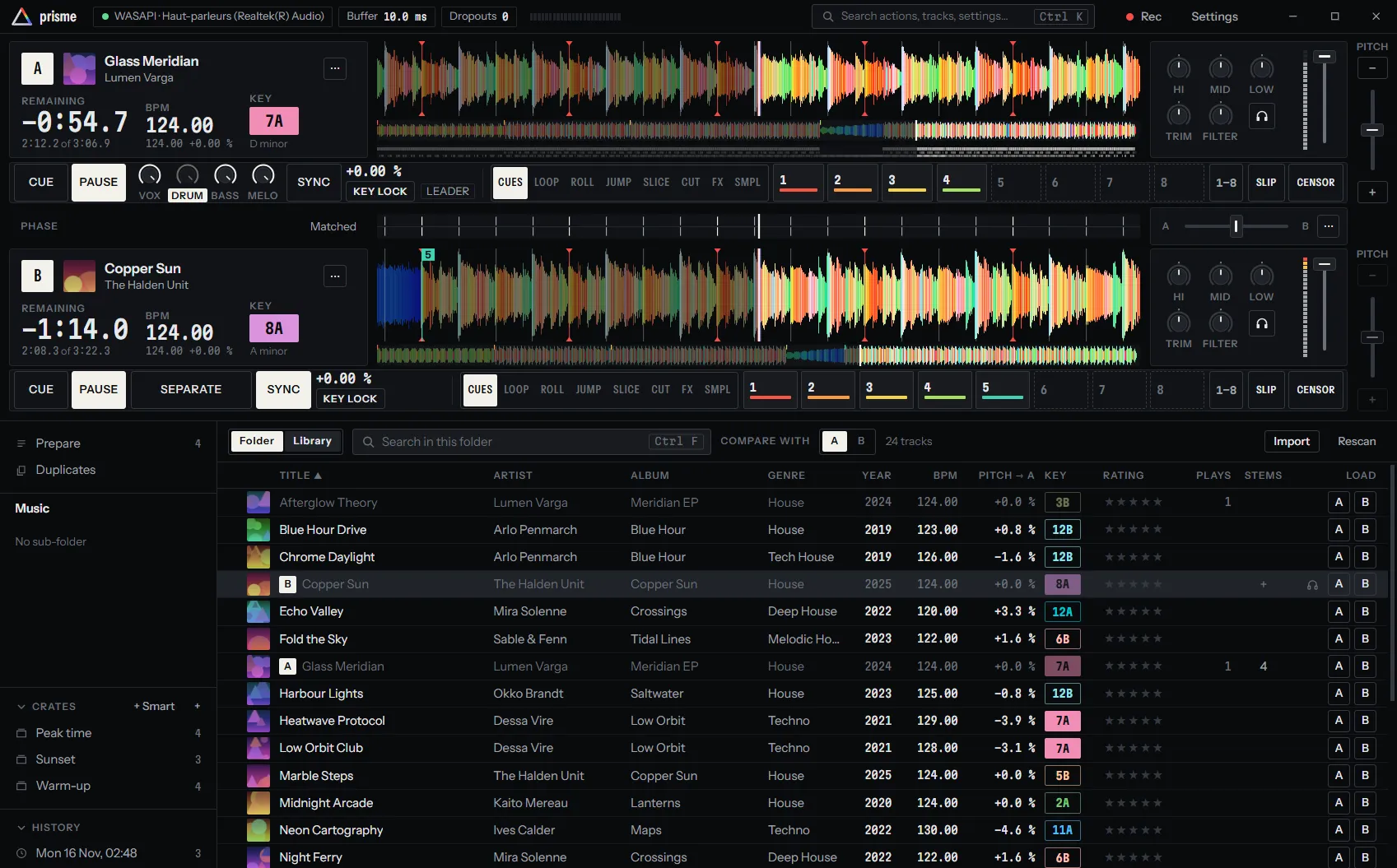
- Sur le deck : un deck dont le morceau n’est pas séparé affiche une touche SEPARATE à la place des potards de stems. Appuyez dessus ; son pourcentage montre où en est la séparation.
- Au chargement : avec Séparer les morceaux dès qu’ils sont chargés ou mis en préparation activé, un morceau chargé sur un deck est séparé aussitôt, à partir de l’endroit où joue le deck, et un morceau ajouté à la liste de préparation est séparé en arrière-plan, prêt avant le set.
- Dans la bibliothèque : la colonne STEMS a un + sur chaque morceau qui peut être séparé ; faites un clic droit sur des morceaux pour Séparer les pistes, ou utilisez Séparer les pistes dans la barre d’une sélection.
- Toute la bibliothèque : Réglages > Bibliothèque > Séparer toute la bibliothèque > Séparer.
La barre d’état de la bibliothèque affiche Séparation 3 / 12 avec une barre de progression tant que la file tourne ; survolez-la pour voir si c’est la carte graphique ou le processeur qui travaille, et appuyez sur Arrêter pour vider la file. Un morceau chargé sur un deck passe toujours en premier : un morceau de la bibliothèque en cours de séparation lui cède la place et reprend ensuite.
Dans la colonne STEMS, un morceau affiche son pourcentage pendant sa séparation, … pendant qu’il attend, ✓ une fois sa voix séparée et 4 une fois séparé en quatre. Un + sur un morceau marqué ✓ ajoute la batterie et la basse.
Pendant que le morceau joue
Section intitulée « Pendant que le morceau joue »Un morceau séparé pendant qu’il joue reçoit ses stems à partir de l’endroit où se trouve le deck, d’abord là puis plus loin : ils arrivent en quelques secondes sur une bonne carte graphique. Tant qu’une partie n’est pas séparée là où joue le deck, son potard est grisé et le morceau y joue en entier. Les morceaux de plus de 20 minutes (un mix enregistré, par exemple) ne sont pas séparés au chargement ; appuyez sur SEPARATE ou séparez-les depuis la bibliothèque.
Les potards de stems
Section intitulée « Les potards de stems »Une fois un morceau séparé, son deck affiche un potard par partie sur le rail, à la place de la touche SEPARATE :
| Séparé en | Potards |
|---|---|
| Voix | VOX (voix), INST (instru : tout le reste) |
| Quatre stems | VOX (voix), DRUM (batterie), BASS (basse), MELO (mélodie, les autres instruments) |
- Tournez un potard pour régler le niveau de cette partie, du silence à
100 %, tel qu’elle est dans le morceau. - Cliquez sur son nom pour couper la partie ; cliquez de nouveau pour la faire revenir. Une partie coupée garde son niveau : son potard s’atténue et son nom s’allume.
Les potards reviennent à 100 % à chaque morceau que vous chargez.
Sur un téléphone, la touche STEMS du deck ouvre les mêmes potards. Voir Sur un téléphone.
Coupes sur la mesure
Section intitulée « Coupes sur la mesure »Avec Quantize activé (Réglages > DJ > Quantize), couper une partie ou la faire revenir attend la mesure suivante : appuyez sur le nom n’importe quand pendant une mesure, et la coupe tombe au début de la suivante. Le nom clignote pendant l’attente. Une mesure fait quatre temps de la grille rythmique du deck : la grille doit donc être juste (voir Analyse).
Tourner un potard agit toujours aussitôt. Un deck à l’arrêt, ou un morceau sans grille rythmique, coupe aussi aussitôt.
Depuis un contrôleur, chaque deck a une touche par partie, Voix, Instru, Batterie, Basse et Mélodie (les autres instruments), allumée tant que la partie joue, et un fader pour chaque niveau (Niveau de la voix et les autres). Voir toutes les actions.
Les pistes
Section intitulée « Les pistes »Sous l’aperçu d’un morceau séparé, de fines pistes montrent où joue chaque partie sur tout le morceau : deux pistes (voix et instru) ou quatre (voix, batterie, basse et mélodie). Elles montrent d’un coup d’œil où entre la voix, où la batterie s’arrête, où se trouve le break. Cliquez ou glissez le long de ces pistes pour vous déplacer dans le morceau, comme sur l’aperçu. Les pistes apparaissent une fois le morceau entier séparé.
Effets sur un stem
Section intitulée « Effets sur un stem »La chaîne d’effets d’un deck peut jouer sur une seule partie : un écho sur la voix seulement, un gate sur la batterie. Voir Effets sur un stem.
Réglages
Section intitulée « Réglages »Tous dans Réglages > Bibliothèque :
| Réglage | Ce qu’il fait |
|---|---|
| Séparation | Qualité (les gros modèles) ou Rapide (un seul petit modèle). |
| Séparation voix / instru, Séparation batterie / basse, Séparation en stems | Téléchargent chaque modèle. |
| Accélération matérielle | Laisse la puce graphique séparer, bien plus vite que le processeur. Grisé avec Pas de puce graphique adaptée ici : le processeur sépare. quand il n’y en a pas. |
| Séparer les morceaux dès qu’ils sont chargés ou mis en préparation | Sépare tout de suite chaque morceau chargé sur un deck, et en arrière-plan chaque morceau mis dans la liste de préparation. Activé au départ avec une carte graphique, désactivé sans. |
| Séparer toute la bibliothèque | Met en file chaque morceau de la bibliothèque qui peut être séparé. |
Où sont gardés les stems
Section intitulée « Où sont gardés les stems »Les stems sont rangés à côté de chaque morceau, dans un dossier .prisme, en fichiers FLAC. Copiez
votre dossier de musique sur un autre ordinateur et ses séparations suivent : Prisme les retrouve et
ne sépare pas ces morceaux une seconde fois. Sur un téléphone, où rien ne peut être écrit à côté de la
musique partagée, ils vont plutôt dans le dossier propre à Prisme.
Les modèles eux-mêmes vont dans le dossier de données locales de Prisme (sous Windows,
%LOCALAPPDATA%\com.shawiizz.prisme\models), hors des profils itinérants.
Conseils de performance
Section intitulée « Conseils de performance »- Une carte graphique fait toute la différence. Sur une carte récente, un morceau prend quelques secondes ; sur le processeur seul, quelques minutes. Prisme utilise la carte graphique via Vulkan, Direct3D 12 ou Metal, sans rien à installer, et ses tensor cores quand Vulkan y accède. Les modèles tiennent sur une carte de 4 Go. Les puces graphiques intégrées des PC sont laissées de côté, car plus lentes que le processeur ; celles d’Apple et des téléphones sont utilisées.
- Pas de carte graphique ? Choisissez Rapide et séparez vos crates avant la date : ajoutez les morceaux à la liste de préparation, ou lancez Séparer toute la bibliothèque pendant la nuit. Sur le processeur, la séparation utilise tous les cœurs sauf deux, en basse priorité, pour que le son passe en premier.
- Séparez avant le set. Les morceaux séparés se chargent tout de suite avec leurs stems, sans rien qui tourne en arrière-plan pendant que vous jouez.
- Si la carte graphique ne peut pas être ouverte, ou échoue deux fois, Prisme continue sur le processeur jusqu’à ce que vous le redémarriez.